Kiểm Tra webcam
Các sự cố và cách khắc phục phổ biến về webcam
1) Cài đặt máy ảnh không đúng
Cho dù bạn đang sử dụng Mac hay Windows, việc cài đặt camera không đúng cách có thể làm hỏng
cuộc
họp video của bạn.
Cách khắc phục: Kiểm tra xem ứng dụng bạn đang sử dụng có hỗ trợ camera hay không. Nếu không, hãy nhấp vào tùy chọn cho phép truy cập vào camera trên thiết bị.

2) Trình điều khiển webcam lỗi thời
Đôi khi webcam trên máy tính của bạn có thể bị mờ.
Đó là do driver đã lỗi thời. Nó có thể gây ra các vấn đề như treo máy và đôi khi thậm chí mất dữ
liệu.
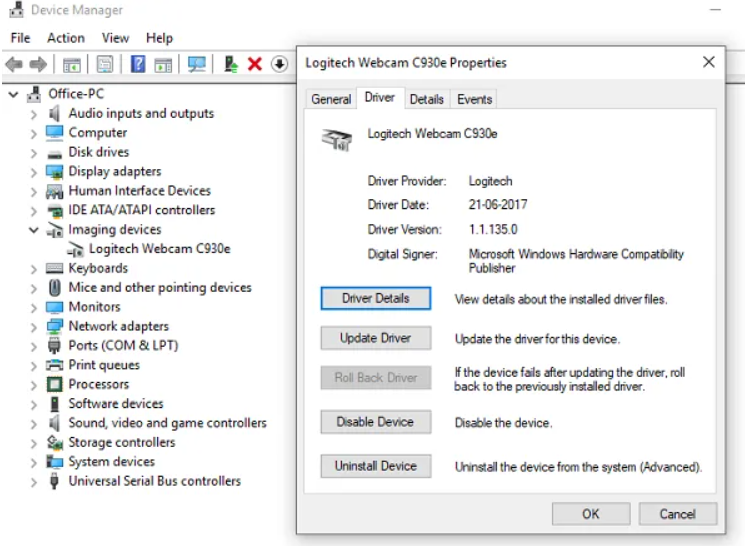
Cách khắc phục:
Đảm bảo cập nhật trình điều khiển khi có sẵn vì việc chờ đợi có thể gây ra sự cố cho máy ảnh về
mặt
chức năng.
3) Kết nối bị lỗi
Vấn đề về webcam phát sinh cũng do kết nối bị lỗi. Thay vì chỉ tìm kiếm các vấn đề về phần mềm, hãy tìm kiếm các vấn đề vật lý của kết nối bị lỗi.
Cách khắc phục: Rút phích cắm máy ảnh của bạn và cắm lại (Cliche - Chúng tôi biết nhưng nó hoạt động) Nếu bạn có webcam có cổng USB, hãy kiểm tra xem cáp có được kết nối đúng cách không
Khắc phục sự cố webcam trên máy Mac
1) Khắc phục sự cố webcam trên máy Mac
Nếu webcam của bạn không hoạt động, hãy kiểm tra xem bạn đã cấp quyền cho ứng dụng cụ thể hay
chưa:
- Đi tới Menu→ Tùy chọn hệ thống &Bảo mật &Quyền riêng tư
- Trong tab riêng tư, nhấp vào Camera
- Chọn tất cả hộp kiểm bên cạnh ứng dụng bạn muốn sử dụng webcam của mình
2) Khởi động lại máy Mac của bạn
Đôi khi, sự cố webcam của bạn là do các chương trình chạy nền. Tuy nhiên, nếu bạn chỉ cần khởi động lại máy ảnh một lần nữa, vấn đề có thể được giải quyết.
- Đi tới thanh menu
- Nhấp vào khởi động lại
3) Kiểm tra cài đặt Thời gian sử dụng
Nếu bạn đang sử dụng Thời gian sử dụng, hãy đảm bảo máy ảnh của bạn được bật.
- Đi tới Tùy chọn hệ thống và nhấp vào Thời gian sử dụng
- Đi tới Nội dung & Quyền riêng tư rồi nhấp vào Ứng dụng
- Xem hộp kiểm trên máy ảnh đã được chọn chưa
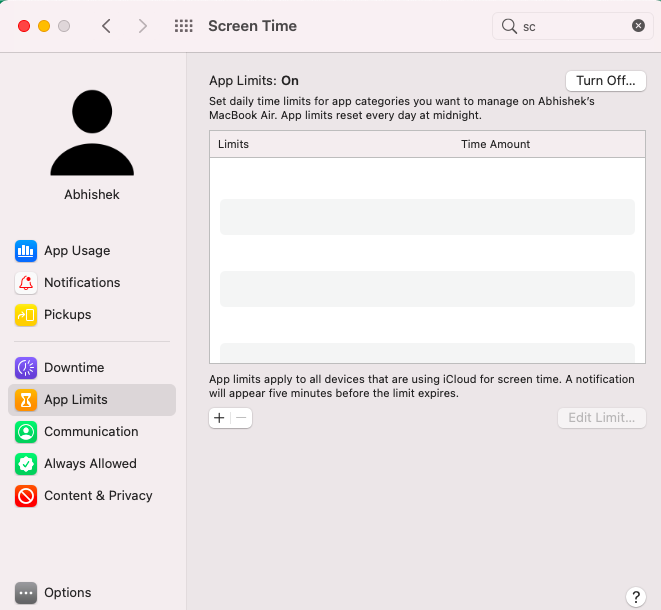
- Nhấp vào “Giới hạn ứng dụng” trong thanh bên.
- Nếu bạn muốn sử dụng webcam của mình với một ứng dụng trong danh sách, hãy đảm bảo đặt giới hạn thời gian phù hợp.
Khắc phục sự cố webcam trên Windows
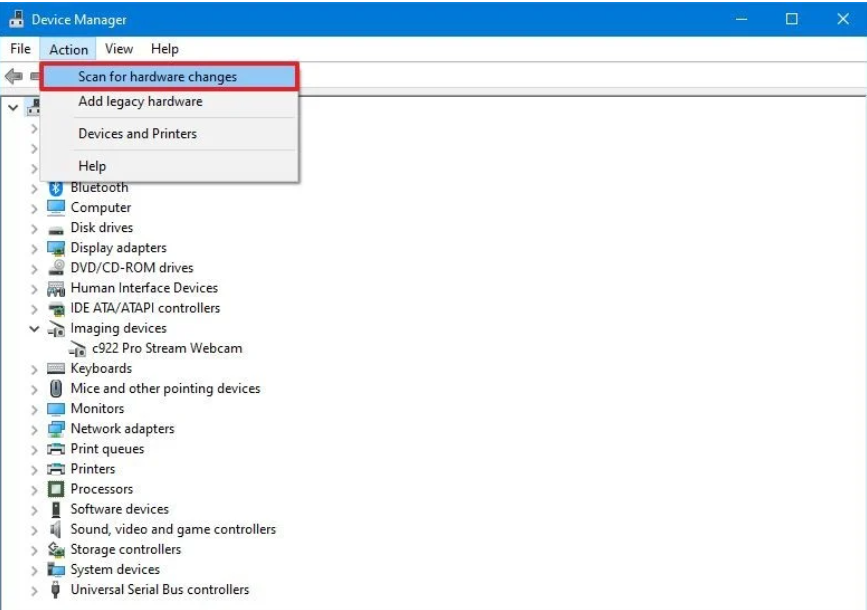
1) Sửa lỗi phát hiện camera
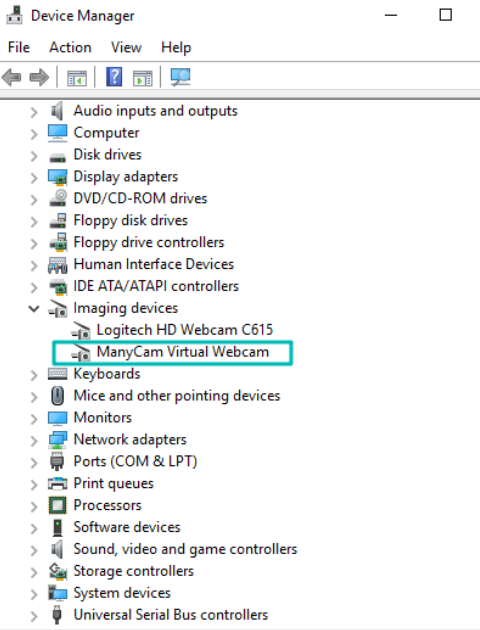
- Bắt đầu → Trình quản lý thiết bị và nhấp vào mở ứng dụng.
- Đảm bảo mở rộng nhánh máy ảnh, thiết bị hình ảnh, âm thanh và video
- Bấm vào camera xuất hiện trong danh sách
- Nhấp vào tùy chọn quét để thay đổi phần cứng
2) Cấp quyền cho ứng dụng của bạn
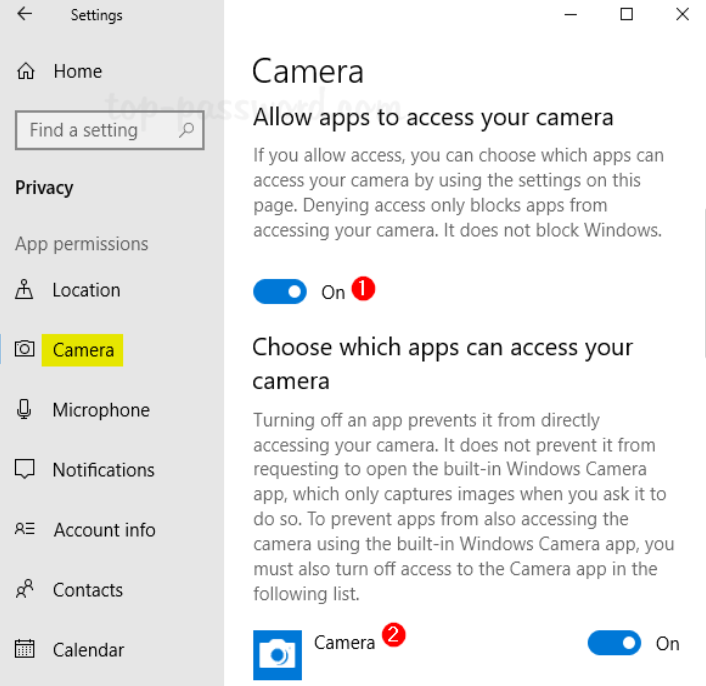
Nếu gần đây bạn đã cập nhật thiết bị của mình thì bạn cần cấp quyền cho ứng dụng để máy ảnh hoạt động bình thường.
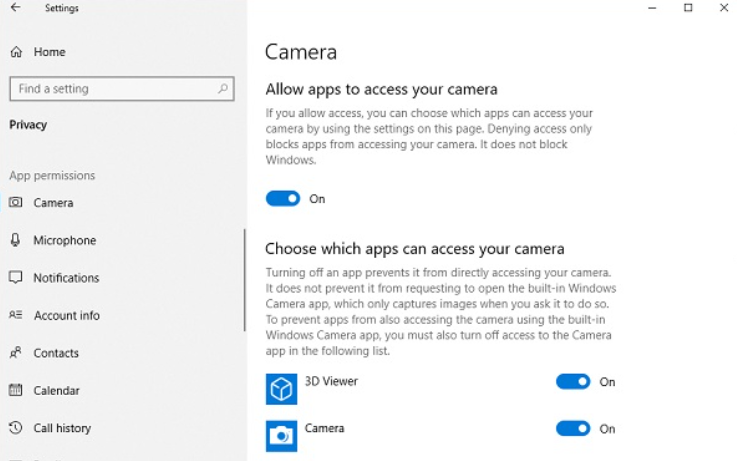
- Cài đặt→ Quyền riêng tư→ Camera
- Trong máy ảnh, nhấp vào “Cho phép truy cập vào máy ảnh trên thiết bị này”.
- Nếu nó bị tắt, hãy thay đổi và bật nó lên
3) Kiểm tra trình điều khiển máy ảnh không tương thích
Đôi khi, những camera cũ được thiết kế cho các thiết bị cũ không tương thích với Windows 10.
- Trình quản lý thiết bị → Máy ảnh → Nhấp chuột phải và chọn thuộc tính
- Nhấp vào tab Trình điều khiển và đi đến tùy chọn chi tiết trình điều khiển.
- Chọn tên có dòng.sys. Nếu tùy chọn này tồn tại, camera của bạn được thiết kế cho các hệ thống trước Windows 7. Vì vậy, bạn phải thay thế nó bằng một camera mới hơn
- Nếu bạn không tìm thấy tùy chọn đó (stream.sys), hãy cập nhật camera
-
Hoặc xóa và thêm lại camera