Cấu Trúc Đề Thi MOS PowerPoint 365 (MO-310)
CHI TIẾT TOÀN BỘ KỸ NĂNG THI MOS POWERPOINT MICROSOFT 365 (MO-310)
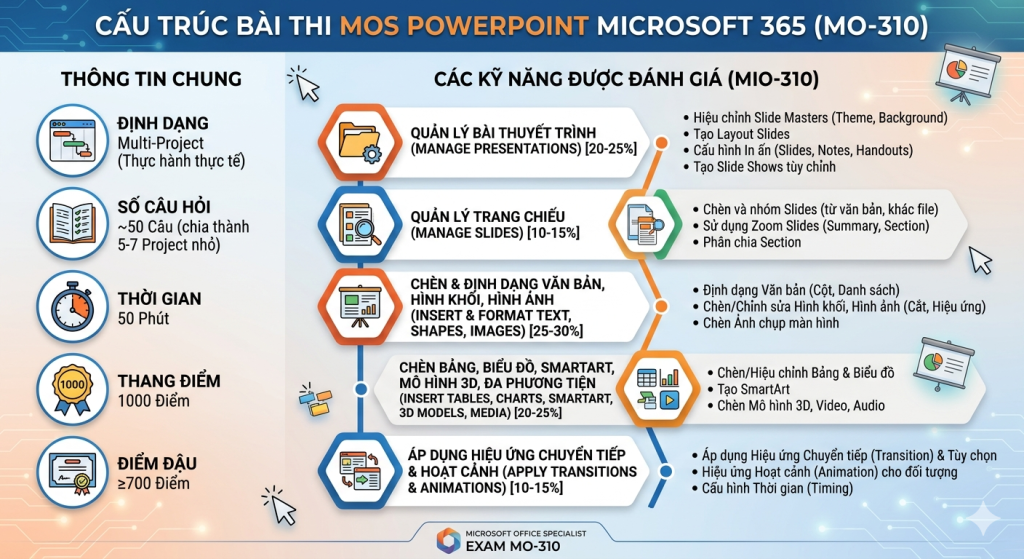
Phần 1: Quản lý bài thuyết trình (20–25%)
Nhóm 1: Sửa đổi mẫu slide chính, mẫu handout và mẫu ghi chú
• Thay đổi chủ đề hoặc yếu tố nền của mẫu slide chính Thay đổi màu sắc, font chữ, hình nền, watermark hoặc hiệu ứng nền để áp dụng đồng thời cho toàn bộ bài thuyết trình. Cách thực hiện: Chuyển sang chế độ Xem → Mẫu Slide → chọn Chủ đề mới hoặc chỉnh Yếu tố Nền.
• Sửa đổi nội dung trên mẫu slide chính Thêm logo, ngày tháng, footer, placeholder tiêu đề hoặc placeholder hình ảnh để thống nhất toàn bộ slide.
• Tạo bố cục slide mới Tạo hoàn toàn một bố cục slide tùy chỉnh (ví dụ: chỉ 2 cột hình ảnh hoặc bố cục đặc biệt).
• Sửa đổi bố cục slide Chỉnh vị trí placeholder, thêm/xóa placeholder trên các bố cục có sẵn.
• Sửa đổi mẫu handout Thiết kế mẫu in handout: thêm logo, footer, số trang, điều chỉnh số slide trên một trang giấy.
• Sửa đổi mẫu ghi chú Thiết kế trang ghi chú: thay đổi kích thước chữ, thêm header/footer cho phần ghi chú của người thuyết trình.
Nhóm 2: Thay đổi tùy chọn và chế độ xem của bài thuyết trình
• Thay đổi kích thước slide Chuyển sang kích thước 16:9 (màn hình rộng), 4:3, A4, Banner hoặc tùy chỉnh.
• Hiển thị bài thuyết trình ở các chế độ xem khác nhau Chuyển giữa chế độ Bình thường, Sắp xếp slide, Ghi chú, Đọc hoặc Trình chiếu.
• Sửa đổi thông tin thuộc tính của bài thuyết trình Chỉnh tiêu đề file, tác giả, từ khóa, chủ đề trong phần Thông tin file.
Nhóm 3: Cấu hình cài đặt in ấn • In slide In từng slide, nhiều slide trên một trang, in màu hoặc đen trắng, có khung.
• In trang ghi chú In slide kèm phần ghi chú bên dưới (dành cho người thuyết trình).
• In handout In 2/3/4/6/9 slide trên một trang giấy.
Nhóm 4: Cấu hình và trình chiếu slide
• Tạo trình chiếu tùy chỉnh Tạo nhiều phiên bản trình chiếu khác nhau từ cùng một file (phiên bản ngắn, phiên bản đầy đủ).
• Cấu hình tùy chọn trình chiếu Lặp lại liên tục, tắt âm thanh, tắt hiệu ứng chuyển động, chọn màu bút laser.
• Luyện tập thời gian trình chiếu Ghi lại thời gian từng slide để tự động chuyển slide theo đúng thời gian.
• Thiết lập tùy chọn ghi hình trình chiếu Ghi lại màn hình kèm giọng nói và con trỏ laser.
• Trình chiếu bằng chế độ Presenter View Người thuyết trình thấy ghi chú, thời gian còn lại và slide tiếp theo, khán giả chỉ thấy slide chính.
Nhóm 5: Chuẩn bị bài thuyết trình để hợp tác và phân phối
• Hạn chế chỉnh sửa Chỉ cho phép bình luận hoặc chỉ đọc, không cho chỉnh sửa nội dung.
• Bảo vệ bằng mật khẩu Đặt mật khẩu mở file hoặc mật khẩu chỉnh sửa.
• Kiểm tra và sửa lỗi trong bài thuyết trình Xóa thông tin cá nhân, bình luận ẩn, mực vẽ, thuộc tính file (sử dụng Công cụ Kiểm tra Tài liệu).
• Quản lý bình luận Thêm, trả lời, xóa hoặc giải quyết các bình luận.
• Bảo toàn nội dung bài thuyết trình Đánh dấu là Hoàn tất hoặc luôn mở ở chế độ Chỉ đọc.
• Xuất bài thuyết trình sang các định dạng khác Xuất ra PDF, Video MP4, Word (handout), hình ảnh PNG/JPG, gói trình chiếu.
Phần 2: Quản lý slide (10–15%)
Nhóm 1: Chèn slide
• Nhập dàn ý từ tài liệu Word Tự động tạo slide từ Heading 1 (tiêu đề) và Heading 2 (nội dung) của file Word.
• Chèn slide từ bài thuyết trình khác Chọn và chèn slide từ file PowerPoint khác.
• Chèn slide và chọn bố cục Thêm slide mới và chọn ngay bố cục phù hợp (Tiêu đề, Tiêu đề và Nội dung, Trống…).
• Chèn slide Thu phóng Tóm tắt Tạo slide tổng quan liên kết các phần lớn trong bài thuyết trình dài.
• Nhân bản slide Sao chép nhanh một slide (phím tắt Ctrl + D).
Nhóm 2: Sửa đổi slide
• Ẩn và hiện slide Ẩn slide không hiển thị khi trình chiếu nhưng vẫn giữ trong file.
• Sửa đổi nền slide riêng lẻ Đổi nền chỉ cho một slide cụ thể, không ảnh hưởng đến mẫu slide chính.
• Chèn header, footer và số trang trên slide Thêm tiêu đề, chân trang, ngày tháng, số trang cho slide hiện tại hoặc toàn bộ.
Nhóm 3: Sắp xếp và nhóm slide
• Tạo phần (section) Phân nhóm slide thành các phần (Phần 1 – Giới thiệu, Phần 2 – Nội dung…).
• Sắp xếp lại slide và phần Kéo thả slide hoặc toàn bộ phần trong chế độ Sắp xếp slide.
• Đổi tên phần Đặt tên dễ nhận biết cho từng phần.
Phần 3: Chèn và định dạng văn bản, hình dạng và hình ảnh (25–30%)
Nhóm 1: Định dạng văn bản
• Áp dụng định dạng và kiểu chữ cho văn bản Thay đổi font, cỡ chữ, màu sắc, đậm, nghiêng, gạch chân.
• Định dạng văn bản thành nhiều cột Chia nội dung thành 2 hoặc nhiều cột trên cùng một slide.
• Tạo danh sách có dấu đầu dòng và danh sách đánh số Tạo bullet, số thứ tự, đa cấp.
Nhóm 2: Chèn liên kết
• Chèn siêu liên kết Liên kết đến trang web, file khác hoặc địa chỉ email.
• Chèn liên kết Thu phóng Phần và Thu phóng Slide Tạo nút bấm chuyển đến phần hoặc slide cụ thể.
Nhóm 3: Chèn và định dạng hình ảnh
• Thay đổi kích thước và cắt hình ảnh Cắt bỏ phần thừa, điều chỉnh kích thước.
• Áp dụng kiểu và hiệu ứng có sẵn cho hình ảnh Thêm viền, bóng, phản chiếu, hiệu ứng nghệ thuật.
• Chèn ảnh chụp màn hình và chụp vùng màn hình Chụp trực tiếp màn hình hoặc một vùng trên màn hình.
Nhóm 4: Chèn và định dạng yếu tố đồ họa
• Chèn yếu tố đồ họa Thêm hình dạng, đường thẳng, mũi tên, biểu tượng.
• Vẽ bằng mực kỹ thuật số Vẽ tự do bằng bút mực trên slide.
• Thêm văn bản vào yếu tố đồ họa Đặt chữ bên trong hình vuông, hình tròn…
• Thay đổi kích thước yếu tố đồ họa Điều chỉnh kích thước, xoay.
• Định dạng yếu tố đồ họa Thay đổi màu fill, viền, hiệu ứng 3D.
• Áp dụng kiểu có sẵn cho yếu tố đồ họa Chọn kiểu nhanh từ thư viện.
• Thêm văn bản thay thế cho yếu tố đồ họa Thêm mô tả alt text để hỗ trợ người khuyết tật.
Nhóm 5: Sắp xếp, căn chỉnh và nhóm nội dung slide
• Sắp xếp thứ tự nội dung Đưa đối tượng lên trên hoặc xuống dưới.
• Căn chỉnh nội dung Căn giữa, căn trái, căn phải, căn đều.
• Nhóm nội dung Nhóm nhiều đối tượng lại thành một khối để di chuyển cùng lúc.
• Hiển thị công cụ căn chỉnh Bật đường lưới, hướng dẫn căn chỉnh.
Phần 4: Chèn bảng, biểu đồ, SmartArt, mô hình 3D và phương tiện (15–20%)
Nhóm 1: Chèn và định dạng bảng
• Tạo và chèn bảng Tạo bảng mới trên slide.
• Chèn và xóa hàng/cột bảng Thêm/xóa hàng hoặc cột.
• Áp dụng kiểu bảng có sẵn Chọn kiểu màu sắc, viền đẹp từ thư viện.
Nhóm 2: Chèn và sửa đổi biểu đồ
• Tạo và chèn biểu đồ Chèn biểu đồ cột, đường, tròn… từ dữ liệu.
• Sửa đổi biểu đồ Thay đổi dữ liệu, kiểu biểu đồ, màu sắc.
Nhóm 3: Chèn và định dạng đồ họa SmartArt
• Chèn đồ họa SmartArt Chọn loại sơ đồ quy trình, danh sách, vòng tròn…
• Chuyển đổi giữa SmartArt và danh sách Biến danh sách văn bản thành SmartArt và ngược lại.
• Thêm và sửa nội dung SmartArt Thêm văn bản, thay đổi màu, bố cục.
Nhóm 4: Chèn và sửa đổi mô hình 3D
• Chèn mô hình 3D Thêm mô hình 3D từ thư viện hoặc file.
• Sửa đổi hình dạng mô hình 3D Xoay, thay đổi góc nhìn, màu sắc.
Nhóm 5: Chèn và quản lý phương tiện
• Chèn âm thanh và video Thêm file âm thanh hoặc video clip.
• Tạo và chèn bản ghi màn hình Ghi lại màn hình trực tiếp trong PowerPoint.
• Cấu hình cách phát phương tiện Tự động phát, phát khi click, lặp lại, ẩn biểu tượng.
Phần 5: Áp dụng chuyển tiếp và hiệu ứng động (10–15%)
Nhóm 1: Áp dụng và cấu hình chuyển tiếp slide
• Áp dụng chuyển tiếp cơ bản và 3D Chọn hiệu ứng Morph, Fade, Wipe, 3D chuyển động.
• Cấu hình hiệu ứng và thời gian chuyển tiếp Điều chỉnh tốc độ, âm thanh, thời gian chuyển.
Nhóm 2: Tạo hiệu ứng động cho nội dung slide
• Tạo hiệu ứng động cho văn bản và yếu tố đồ họa Bay vào, zoom, xoay, xuất hiện dần.
• Tạo hiệu ứng động cho mô hình 3D Xoay 3D, di chuyển theo đường.
• Cấu hình hiệu ứng và thời gian Chọn thời gian bắt đầu (khi click, tự động), độ trễ.
• Cấu hình đường dẫn hiệu ứng động Vẽ đường di chuyển tùy chỉnh cho đối tượng.
• Sắp xếp lại thứ tự hiệu ứng động Thay đổi thứ tự các hiệu ứng trên cùng một slide.
Lưu ý chung khi ôn thi:
- Toàn bộ đề thi tập trung vào phiên bản Microsoft 365 mới nhất (2025–2026).
- Nên thực hành trên máy tính thật để nắm thời gian (mỗi kỹ năng chỉ 30–60 giây).
- Phần Chèn và định dạng văn bản, hình ảnh chiếm tỷ lệ cao nhất (25–30%), cần luyện kỹ.